
912YD同城服务小程序数据内容管理内容介绍教程2
912YD同城服务小程序数据内容管理内容介绍教程2
一、912YD同城服务小程序数据内容管理介绍教程中相册管理教程内容,如下图所示:
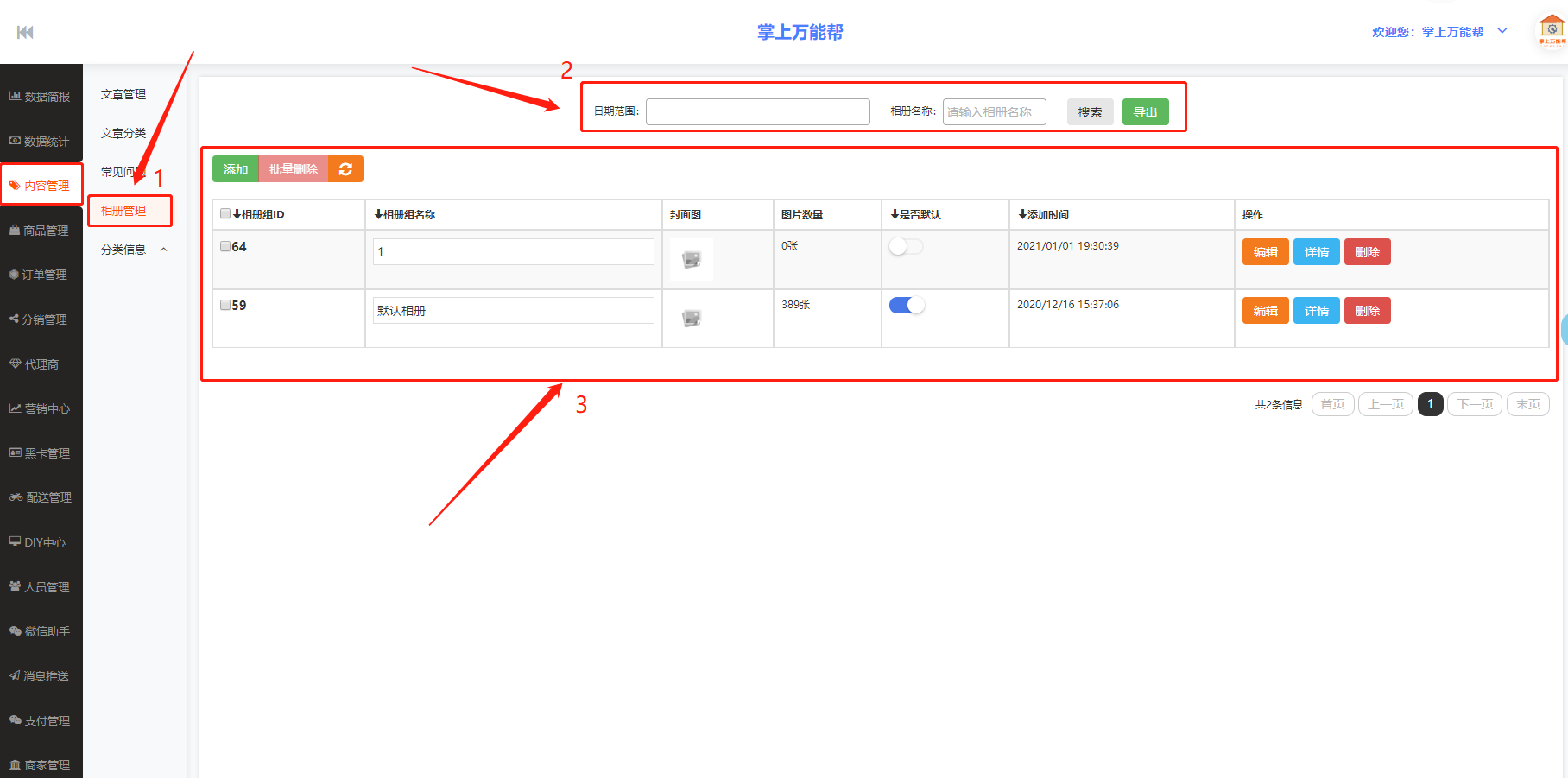
在平台上进入到内容管理中的相册管理。
1、相册管理:内容管理分类中的相册管理系统设置中心。
2、2框栏:2框栏中包括日期范围、相册名称、搜索、导出项目栏。可在项目栏中进行编辑查看数据。
日期范围: 在此栏中输入日期可以快速锁定输入范围时间的相册。
相册名称:在此栏中输入相册名称可以快速锁定输入范围名称的相册。
搜索:在前面所有栏目中输入好需要查找的条件后点击搜索就可以查找需要的相册。
导出:在前面所有栏目中输入好需要查找的条件后点击导出就可以查找导出需要的相册。
3、3框栏:3框栏中包括相册组ID、相册组名称、封页面、图片数量、是否默认、添加时间、操作、栏中结合表进行编辑查看数据。
二、912YD同城服务小程序数据内容管理介绍教程中分类信息------帖子列表教程内容,如下图所示:
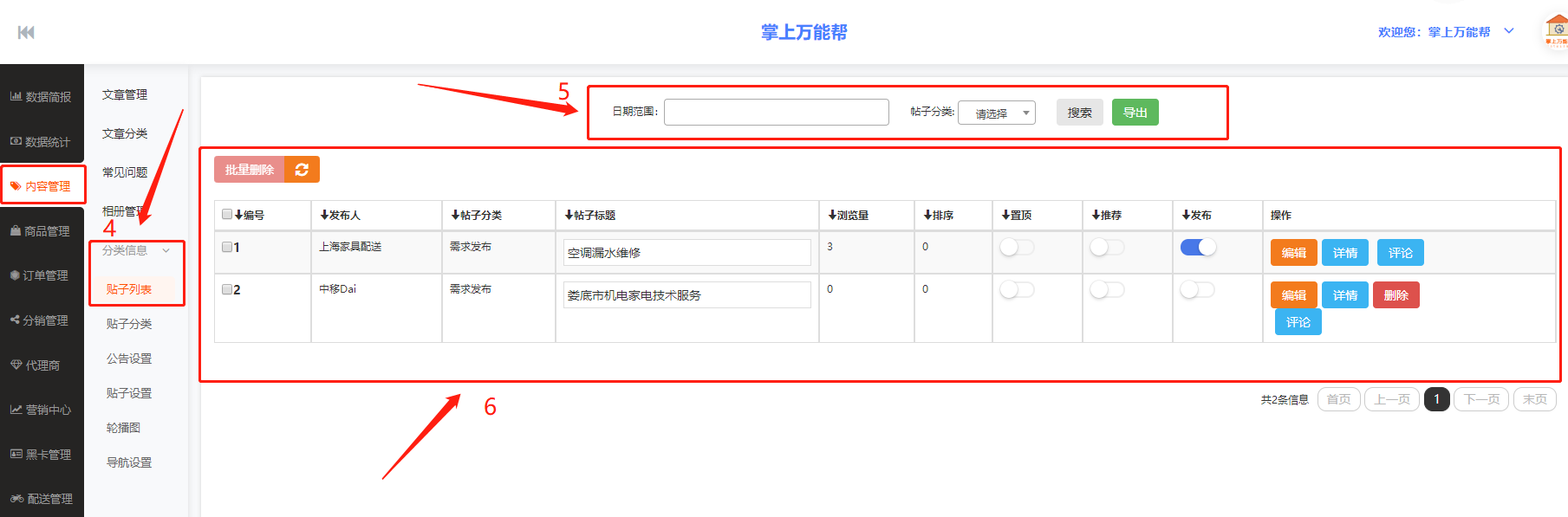
在平台上进入到内容管理中的分类信息------帖子列表。
4、帖子列表:内容管理分类中的分类信息------帖子列表系统设置中心。
5、5框栏:5框栏中包括日期范围、帖子分类、搜索、导出项目栏。可在项目栏中进行编辑查看数据。
日期范围:在此栏中输入日期可以快速锁定输入范围时间的帖子。
帖子分类:在此栏中输入帖子分类可以快速锁定输入范围名称的帖子。
搜索:在前面所有栏目中输入好需要查找的条件后点击搜索就可以查找需要的帖子。
导出:在前面所有栏目中输入好需要查找的条件后点击导出就可以查找导出需要的帖子。
6、6框栏:6框栏中包括编号、发布人、帖子分类、帖子标题、浏览量、排序、置顶、推荐、发布、操作、栏中结合表进行编辑查看数据。
三、912YD同城服务小程序数据内容管理介绍教程中分类信息------帖子分类教程内容,如下图所示:
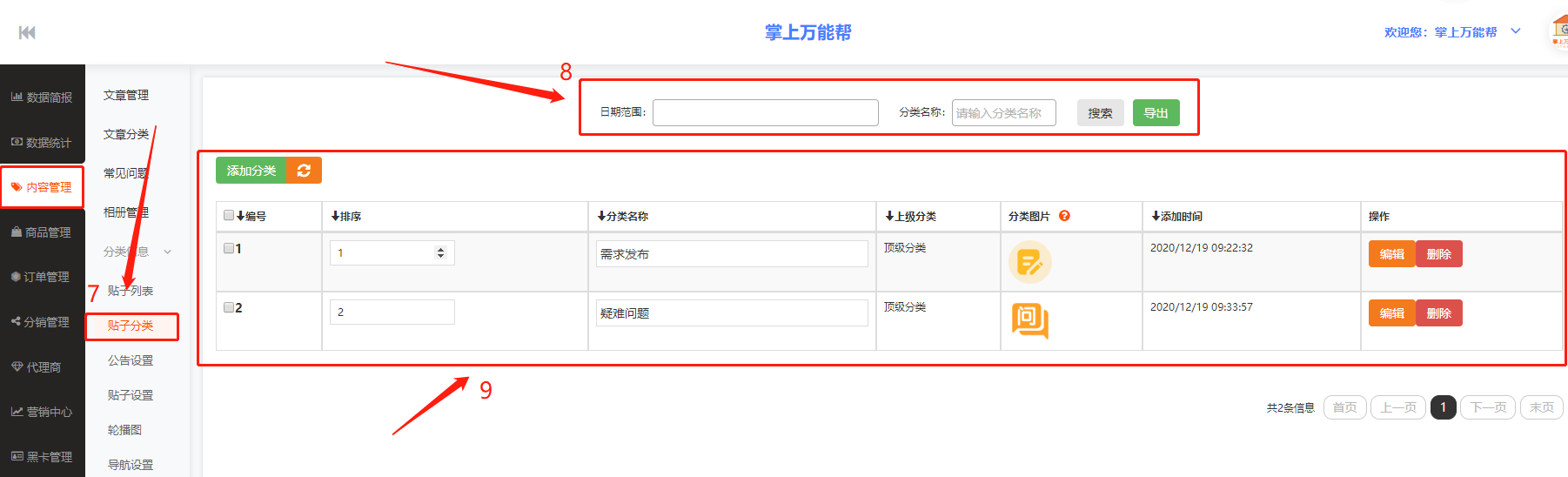
在平台上进入到内容管理中的分类信息------帖子分类。
7、帖子列表:内容管理分类中的分类信息------帖子分类系统设置中心。
8、8框栏:8框栏中包括日期范围、名称分类、搜索、导出项目栏。可在项目栏中进行编辑查看数据。
日期范围:在此栏中输入日期可以快速锁定输入范围时间的帖子。
名称分类:在此栏中输入帖子分类可以快速锁定输入范围名称的帖子。
搜索:在前面所有栏目中输入好需要查找的条件后点击搜索就可以查找需要的帖子。
导出:在前面所有栏目中输入好需要查找的条件后点击导出就可以查找导出需要的帖子。
9、9框栏:9框栏中包括添加分类、编号、排序、分类名称、上级分类、分类图片、添加时间、操作、栏中结合表进行编辑查看数据。
添加分类:帖子添加分类栏点击添加分类跳转进入添加分类编辑中心页面。
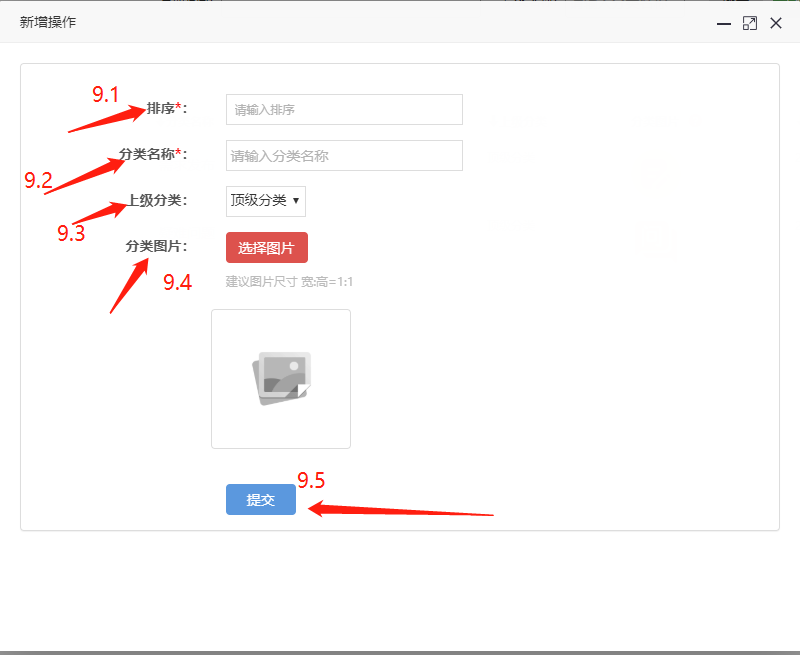
9.1、排序:输入添加分类帖子排序。
9.2、分类名称:输入添加分类帖子名称。
9.3、上级分类:选择添加帖子是否上传分类。
9.4、分类图片:选择添加上传分类分类图标。
9.5、提交:填写完成以上内容后进行提交。
四、912YD同城服务小程序数据内容管理介绍教程中分类信息------公告设置教程内容,如下图所示:
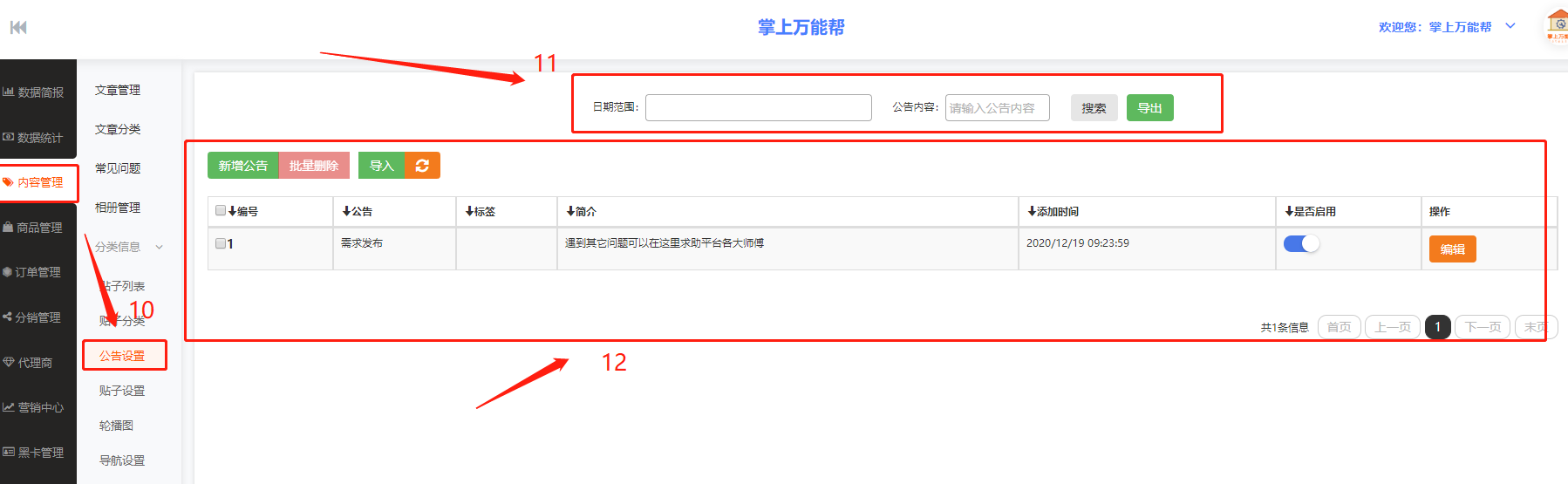
在平台上进入到内容管理中的分类信息------公告设置。
10、公告设置:内容管理分类中的分类信息------公告设置系统设置中心。
11、11框栏:11框栏中包括日期范围、公告内容、搜索、导出项目栏。可在项目栏中进行编辑查看数据。
日期范围:在此栏中输入日期可以快速锁定输入范围时间的公告。
公告内容:在此栏中输入公告内容可以快速锁定输入范围名称的公告。
搜索:在前面所有栏目中输入好需要查找的条件后点击搜索就可以查找需要的公告。
导出:在前面所有栏目中输入好需要查找的条件后点击导出就可以查找导出需要的公告。
12、12框栏:12框栏中包括新增公告、批量删除、导入、编号、公告、简介、添加时间、是否启用、操作,栏中结合表进行编辑查看数据。
新增公告:公告添加栏点击新增公告跳转进入新增公告编辑中心页面。
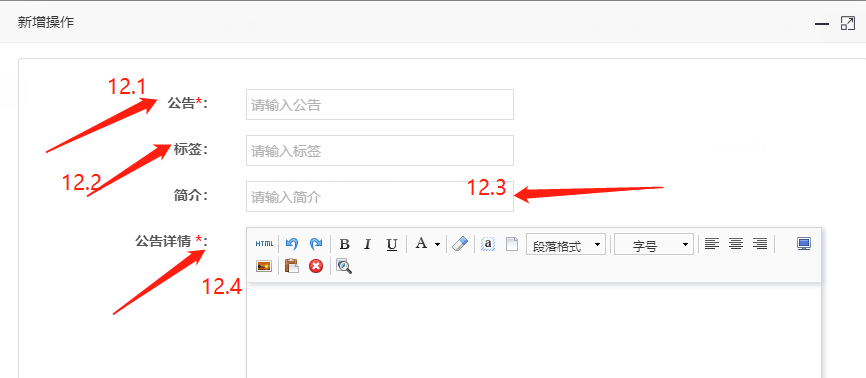
12.1、公告:输入添加公告。
12.2、标签:输入添加标签。
12.3、简介:输入添加简介。
12.4、公告详情:输入添加公告详情。
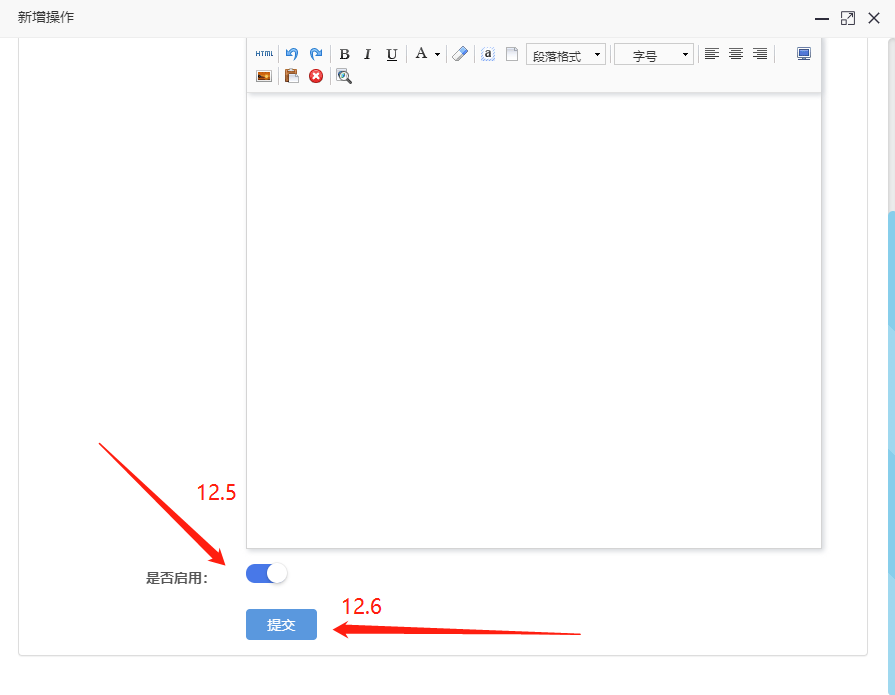
12.5、是否启用:选择是否启用选择。
12.6、提交:填写完成以上内容后进行提交。
五、912YD同城服务小程序数据内容管理介绍教程中分类信息------帖子设置教程内容,如下图所示:
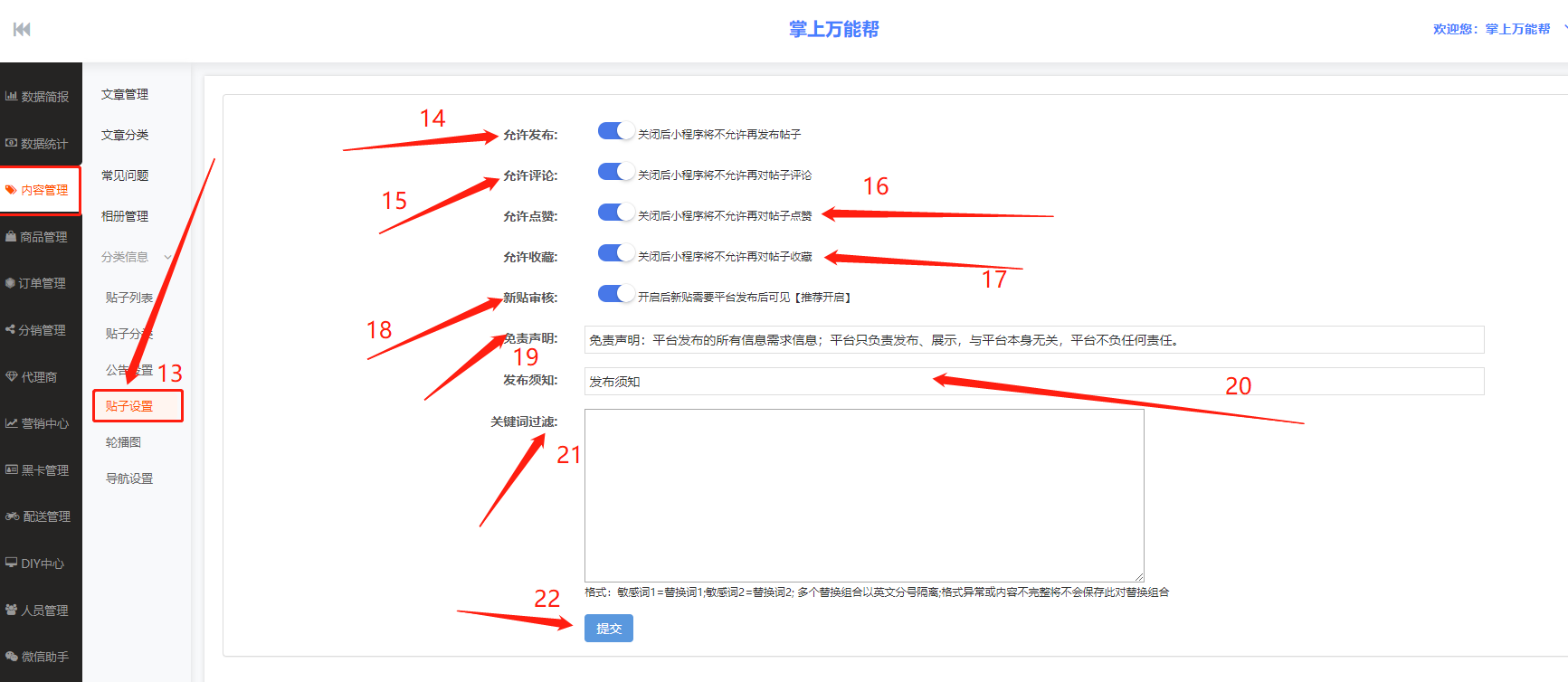
在平台上进入到内容管理中的分类信息------帖子设置。
13、帖子设置:内容管理分类中的分类信息------帖子设置系统设置中心。
14、发布允许:在此点击是否开启发布允许选择。
15、发布评论:在此点击是否开启发布评论选择。
16、允许点赞:在此点击是否开启允许点赞选择。
17、允许收藏:在此点击是否开启允许收藏选择。
18、新帖审核:在此点击是否开启新帖审核选择。
19、免责申明:在此填写需要发布的免责申明说明。
20、发布须知:在此填写需要发布的发布须知说明。
21、关键词过滤:在此填写需要关键词过滤说明,(格式:敏感词1=替换词1,敏感词2=替换词2.多个替换组合以英文分号隔离,格式异常或内容不完整将不会保存此对替换组合)
22、提交:填写完成以上内容后进行提交。
六、912YD同城服务小程序数据内容管理介绍教程中分类信息------轮播图教程内容,如下图所示:
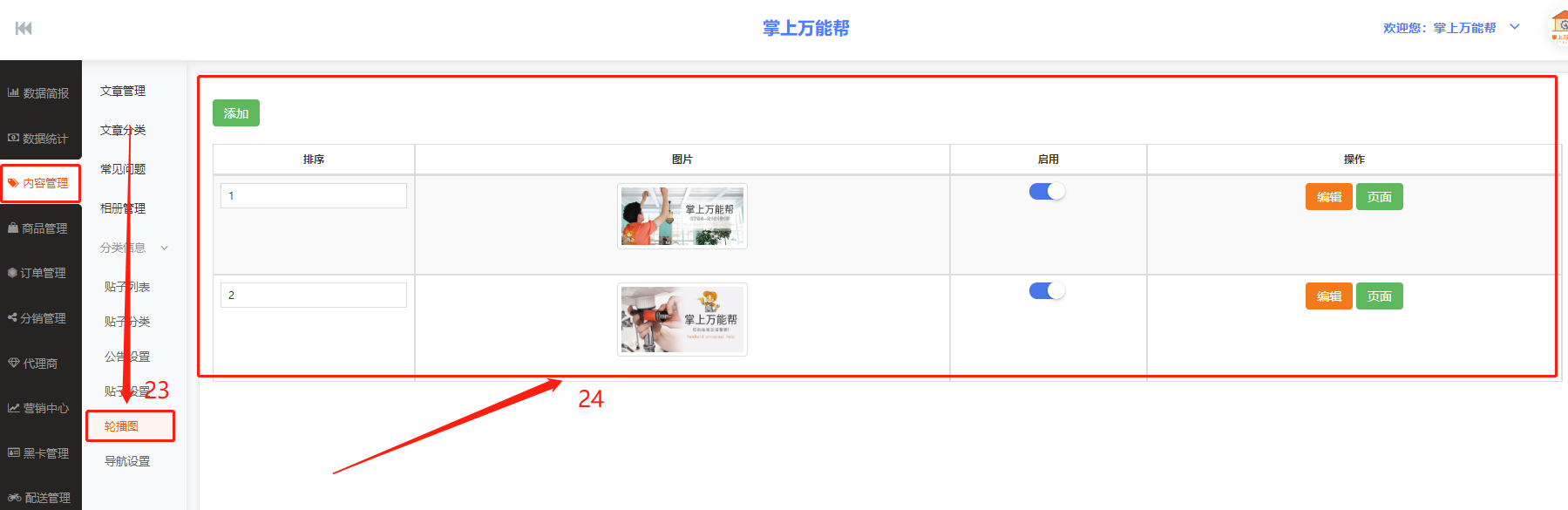
在平台上进入到内容管理中的分类信息------轮播图。
23、轮播图:内容管理分类中的分类信息------轮播图系统设置中心。
24、24框栏:24框栏中包括添加、排序、图片、启用、操作、栏中结合表进行编辑查看数据。
添加:添加栏点击添加跳转进入轮播图添加编辑中心页面。
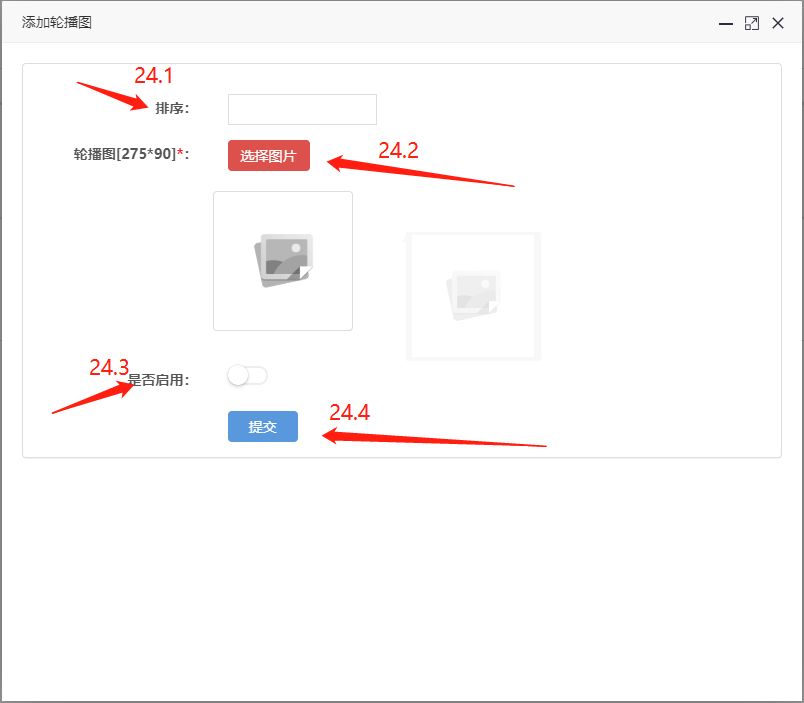
24.1、排序:在此输入添加轮播图排序内容。
24.2、轮播图(275*90):加轮播图内容图片。
24.3、是否启用:在此选择是否开启或者关闭启用选择。
24.4、提交:填写完成以上内容后进行提交。
七、912YD同城服务小程序数据内容管理介绍教程中分类信息------导航设置教程内容,如下图所示:
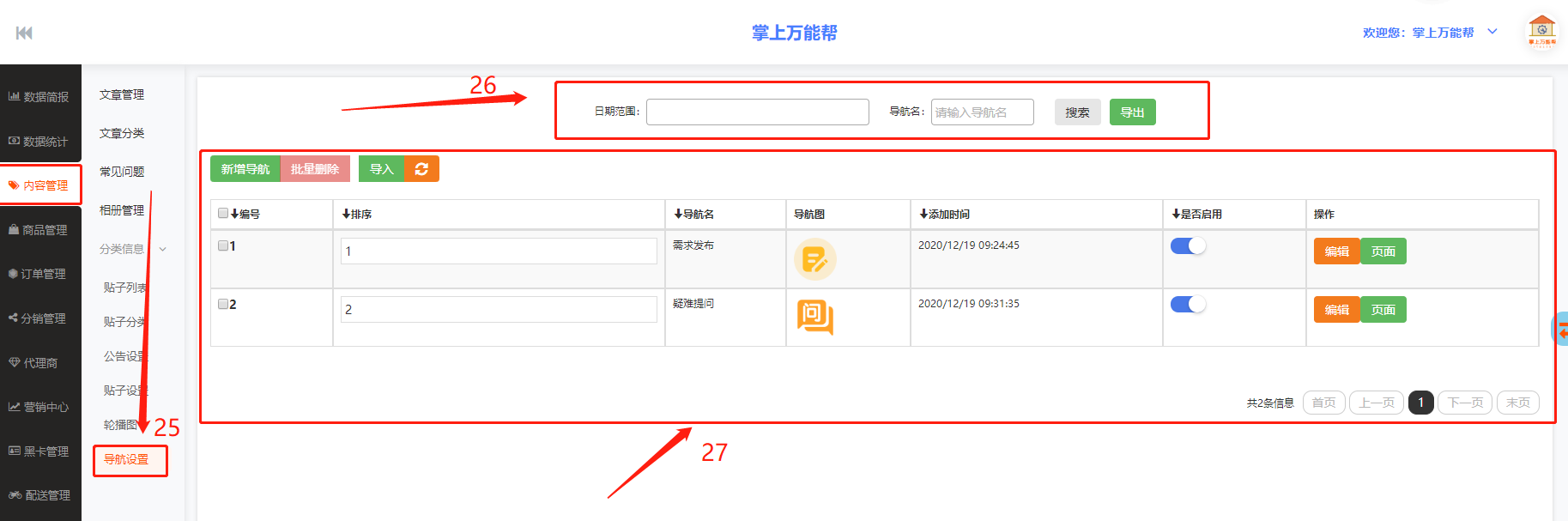
在平台上进入到内容管理中的分类信息------导航设置。
25、导航设置:内容管理分类中的分类信息------导航设置系统设置中心。
26、26框栏:26框栏中包括日期范围、导航名、搜索、导出项目栏。可在项目栏中进行编辑查看数据。
日期范围:在此栏中输入日期可以快速锁定输入范围时间的导航。
导航名:在此栏中输入导航名可以快速锁定输入范围名称的导航。
搜索:在前面所有栏目中输入好需要查找的条件后点击搜索就可以查找需要的导航。
导出:在前面所有栏目中输入好需要查找的条件后点击导出就可以查找导出需要的导航。
27、27框栏:27框栏中包括新增导航、批量删除、导入、编号、排序、导航名、导航图、是否启用、添加时间、操作,栏中结合表进行编辑查看数据。
新增导航: 新增导航添加栏点击新增导航跳转进入新增导航添编辑中心页面。
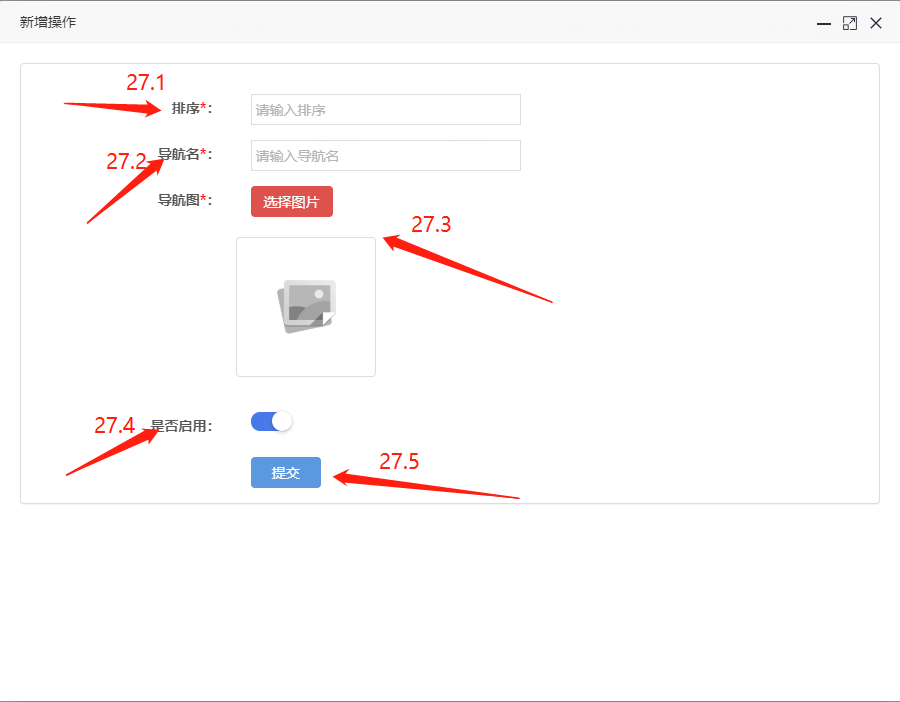
27.1、排序:在此输入新增导航排序内容。
27.2、导航名:在此输入新增导航导航名内容。
27.3、导航图:在此上传需要新增导航内容图片。
27.4、是否启用:在此选择是否开启或者关闭启用选择。
27.5、提交:填写完成以上内容后进行提交。